This is default featured slide 1 title

Go to Blogger edit html and find these sentences.Now replace these sentences with your own descriptions.

This is default featured slide 2 title

Go to Blogger edit html and find these sentences.Now replace these sentences with your own descriptions.

This is default featured slide 3 title

Go to Blogger edit html and find these sentences.Now replace these sentences with your own descriptions.

This is default featured slide 4 title

Go to Blogger edit html and find these sentences.Now replace these sentences with your own descriptions.

This is default featured slide 5 title

Go to Blogger edit html and find these sentences.Now replace these sentences with your own descriptions.

Showing posts with label MS SQL Server 2014. Show all posts

Saturday, July 4, 2015

Step by Step Installation Microsoft Distributed Transaction Coordinator ( MS-DTC ) for Microsoft SQL Server 2014 Cluster on Windows Server 2012 R2 Clustering Server


Topology-MS-DTC-for-MS-SQL-Cluster
Penulis artikel : Nathan Gusti Ryan
Apakah itu DTC ( MS-DTC )?
MS-DTC / Microsoft Distributed Transaction Coordinator adalah layanan ditingkat OS, yang secara otomatis diinstal dan berjalan dibawah Network Service Account / account Layanan Jaringan. Perannya adalah untuk memastikan bahwa transaksi terdistribusi secara konsisten, ataukah ada kegagalan.
Transaksi tersebut mungkin dimulai ketika transaksi berurusan dengan data pada beberapa komputer melalui jaringan atau ketika bertransaksi dengan beberapa proses dalam satu komputer.
Semua komputer / peserta transaksi terdistribusi bekerja secara sinkron dengan peserta / komputer lain yang terlibat dalam sebuah transaksi, mencari saat yang tepat untuk melakukan atau membatalkan pekerjaannya. Untuk alasan ini, kita perlu memastikan bahwa komputer dapat berkomunikasi satu sama lain ( dalam satu jaringan LAN / WAN ).
Apakah kita memerlukan MS-DTC?
Jawabannya : Tergantung. Anda perlu memahami lebih dulu apakah kita akan melakukan transaksi terdistribusi apa tidak.
Jika kita memiliki lebih dari satu instance pada satu komputer yang sama (tanpa komponen tambahan yang terpasang), Anda tidak perlu DTC.
Tapi jika Anda memiliki cluster dua node dengan dua instance yang saling berkomunikasi satu sama lain, maka kita akan membutuhkan DTC.
Skenario lain yang mungkin adalah ketika kita memiliki database engine dan terinstall SSIS, dalam hal ini kita akan perlu untuk mengkonfigurasi MS-DTC.
Untuk informasi lebih lanjut, cek link ini: http://msdn.microsoft.com/en-us/library/ms189910#MSDTC
Bagaimana cara membuat Clusterred MS DTC?
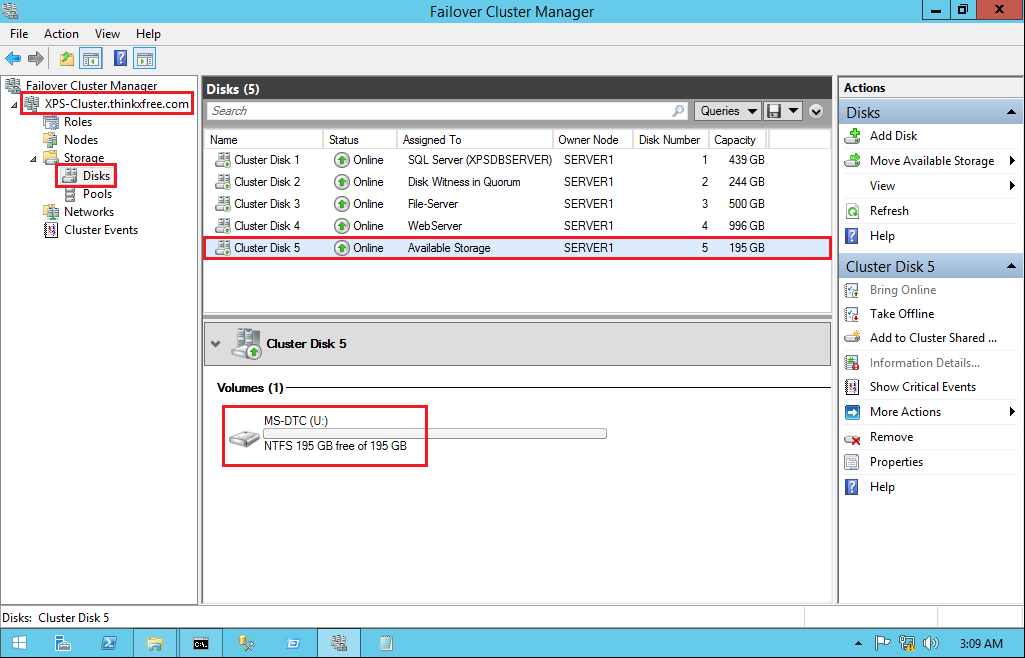
1. Untuk mengkonfigurasi MS-DTC Cluster, kita akan membutuhkan disk dan hostname. Pastikan pembuatan MS-DTC Cluster ini setelah pembuatan Windows Cluster Server dan sebelum installasi MS-SQL Cluster Server. Siapkan sebuah Disk yang tidak digunakan oleh Role yang sudah ada. Parameternya adalah “Available Storage” seperti gambar dibawah ini.
MS-DTC-for-MS-SQL-Server-2014-Cluster-001
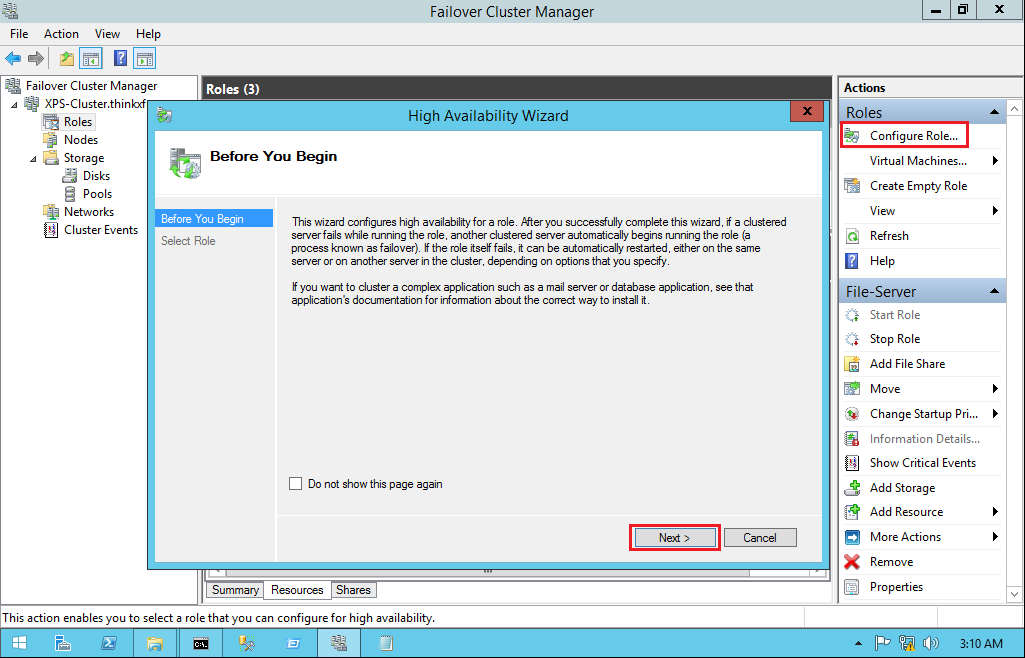
2. Dari menu utama, buat sebuah Role. Lalu klik Next untuk melanjutkan proses.
MS-DTC-for-MS-SQL-Server-2014-Cluster-002
3. Selanjutnya pilih menu Distributed Transaction Coordinator. Lalu klik Next untuk melanjutkan proses.
MS-DTC-for-MS-SQL-Server-2014-Cluster-003
4. Selanjutnya berikan nama Role dan berikan IP Address. Misalnya : 192.168.1.211. Lalu klik Next untuk melanjutkan proses.
MS-DTC-for-MS-SQL-Server-2014-Cluster-004
5. Selanjutnya kita pilih Disk untuk Role MS-DTC ini. Lalu klik Next untuk melanjutkan proses.
MS-DTC-for-MS-SQL-Server-2014-Cluster-005
6. Setelah tampil Summary konfigurasi ini, klik Next untuk melanjutkan proses.
MS-DTC-for-MS-SQL-Server-2014-Cluster-006
7. Lalu klik Finish sebagai parameter proses Create Role MS-DTC telah selesai.
MS-DTC-for-MS-SQL-Server-2014-Cluster-007
8. Perhatikan tampilan Role MS-DTC yang telah berhasil kita buat.
MS-DTC-for-MS-SQL-Server-2014-Cluster-008
9. Selanjutnya kita buka menu Server manager, lalu buka menu Tools lalu pilih menuComponent Services.
MS-DTC-for-MS-SQL-Server-2014-Cluster-009
10. Dari menu Console Root -> Component Services -> Computer -> My Computer -> Microsoft Distributed Transaction Coordinator -> Clusterred DTC’s -> MS-DTC. Klik kanan lalu pilih Properties.
MS-DTC-for-MS-SQL-Server-2014-Cluster-010
11. Pilih Menu Security.
MS-DTC-for-MS-SQL-Server-2014-Cluster-011
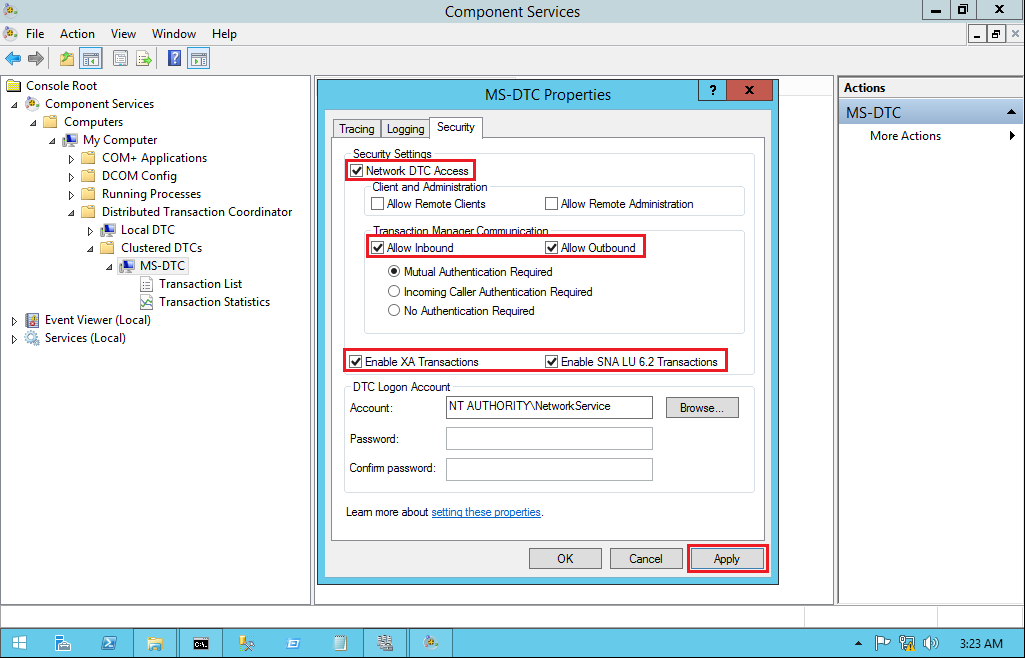
12. Pada menu Security Setting, centang / checkmark Network DTC Access. Pada menuTransaction Manager Communication checkmark Allow Inbound dan Allow Outbound. Lalu kita checkmark juga Enable XA Transactions. Lalu klik menu Apply untuk menerapkan setting baru kita.
MS-DTC-for-MS-SQL-Server-2014-Cluster-012
13. Selanjutnya akan muncul tampilan The MSDTC service has been restarted.
MS-DTC-for-MS-SQL-Server-2014-Cluster-013
14. Okey, sampai sini konfigurasi MS-DTC pada Server Node1 telah selesai. Selanjutnya tinggal kita cek saja pada Server Node2. Apakah sudah aktif seperti Server Node1??? Silahkan cari jawabnya sendiri…

Step by Step Installasi dan Konfigurasi membangun Microsoft SQL Server 2014 Cluster diatas Windows Server 2012 R2 Clustering Server dengan Virtualisasi VMWare

Berikut ini adalah tutorial Step by Step Installasi dan Konfigurasi membangun Microsoft SQL Server 2014 Cluster diatas Windows Server 2012 R2 Clustering Server dengan Virtualisasi VMWare. Sebelum membaca tutorial ini lebih lanjut, silahkan baca tutorial yang telah dibuat sebelumnya dibawah ini :
https://thinkxfree.wordpress.com/2015/03/17/step-by-step-installasi-dan-konfigurasi-membangun-windows-server-2012-r2-clustering-server-dengan-virtualisasi-vmware/
Membangun Microsoft SQL Server 2014 Cluster tidak bisa lepas dari Windows Server 2012 R2 Clustering Server. Sedangkan Windows Server 2012 R2 Clustering Servertidak bisa lepas dari Active Directory dan Shared Storage ( SAN / NAS ).
https://thinkxfree.wordpress.com/2015/03/13/step-by-step-installasi-dan-konfigurasi-membangun-nas-server-dengan-windows-server-2012-r2/
https://thinkxfree.wordpress.com/2015/03/13/step-by-step-installasi-dan-konfigurasi-nas-server-dengan-freenas-9-3/
https://thinkxfree.wordpress.com/2015/03/13/step-by-step-konfigurasi-iscsi-initiator-windows-server-2012-r2-untuk-mengakses-freenas/
Perhatikan Topologi implementasi Microsoft SQL Server 2014 Cluster dibawah ini :
Topology-MS-SQL-Cluster
Pada panduan ini, setelah kita membangun Activer Directory atau Domain Controller Server dan Shared Storage / NAS maka kita melakukan installasi Windows Cluster Services. Nah, setelah Windows Cluster selesai kita buat ( seperti pada tutorial sebelumnya ) maka akan melakukan installasi Microsoft SQL Server 2014 Cluster.
Sebelum itu kita perhatikan lagi resource Node untuk MS SQL Server yang dibutuhkan baik dalam bentuk fisik server atau PC, maupun 2 buah Virtual Machine. Kedua server dapat mengunakan resource yang sama per-server / per-VM, yaitu : 2 Core vCPU, 4 GB vRam. ( Minimum resource / spek untuk installation. Untuk real implementasi tentunya sesuai kebutuhan database untuk corporate kita ).
Spesifikasi resource VM untuk Node Server dengan OS Windows Server 2012 R2 sebagai berikut :
Config-VM-Windows-Server-2012-Node-Server-001
Step by Step Installasi dan Konfigurasi membangun Microsoft SQL Server 2014 Clusterdiatas Windows Server 2012 R2 Clustering Server adalah sebagai berikut :
1. Berikut ini adalah tampilan Windows Cluster yang telah kita buat dengan nama XPS-Cluster.
Install-MS-SQL-Server-2012-Cluster-001

Install-MS-SQL-Server-2012-Cluster-002

Install-MS-SQL-Server-2012-Cluster-003

Install-MS-SQL-Server-2012-Cluster-005

Install-MS-SQL-Server-2012-Cluster-006

Install-MS-SQL-Server-2012-Cluster-007

Install-MS-SQL-Server-2012-Cluster-008

Install-MS-SQL-Server-2012-Cluster-009

Install-MS-SQL-Server-2012-Cluster-011

Install-MS-SQL-Server-2012-Cluster-012

Install-MS-SQL-Server-2012-Cluster-013

Install-MS-SQL-Server-2012-Cluster-014

Install-MS-SQL-Server-2012-Cluster-015

Install-MS-SQL-Server-2012-Cluster-016

Install-MS-SQL-Server-2012-Cluster-017

Install-MS-SQL-Server-2012-Cluster-018

Install-MS-SQL-Server-2012-Cluster-019

Install-MS-SQL-Server-2012-Cluster-020

Install-MS-SQL-Server-2012-Cluster-021

Install-MS-SQL-Server-2012-Cluster-022

Install-MS-SQL-Server-2012-Cluster-023

Install-MS-SQL-Server-2012-Cluster-024

Install-MS-SQL-Server-2012-Cluster-025

Install-MS-SQL-Server-2012-Cluster-026

Install-MS-SQL-Server-2012-Cluster-027

Install-MS-SQL-Server-2012-Cluster-028

Install-MS-SQL-Server-2012-Cluster-029

Install-MS-SQL-Server-2012-Cluster-030

Install-MS-SQL-Server-2012-Cluster-031

Install-MS-SQL-Server-2012-Cluster-032

Install-MS-SQL-Server-2012-Cluster-033

Install-MS-SQL-Server-2012-Cluster-034

Install-MS-SQL-Server-2012-Cluster-035

Install-MS-SQL-Server-2012-Cluster-Second-Node-001

Install-MS-SQL-Server-2012-Cluster-Second-Node-002

Install-MS-SQL-Server-2012-Cluster-Second-Node-003

Install-MS-SQL-Server-2012-Cluster-Second-Node-004

Install-MS-SQL-Server-2012-Cluster-Second-Node-005

Install-MS-SQL-Server-2012-Cluster-Second-Node-006

Install-MS-SQL-Server-2012-Cluster-Second-Node-007

Install-MS-SQL-Server-2012-Cluster-Second-Node-008

Install-MS-SQL-Server-2012-Cluster-Second-Node-009

Install-MS-SQL-Server-2012-Cluster-Second-Node-010

Install-MS-SQL-Server-2012-Cluster-Second-Node-011

Install-MS-SQL-Server-2012-Cluster-Second-Node-012

Install-MS-SQL-Server-2012-Cluster-Second-Node-013

Install-MS-SQL-Server-2012-Cluster-Second-Node-014

Install-MS-SQL-Server-2012-Cluster-Second-Node-015